வணக்கம் வலை மக்களே!
சென்ற இடுகையில் புகைப்படத்தில் Blurred Background மற்றுமொரு உத்தி... பற்றி அறிந்துக்கொண்டோம். ஒரு புகைப்படம் நமக்கு தெளிவாகவும் அதே சமயம் புகைப்படம் மூலம் சொல்ல வந்த விடயம் சரியாகவும் இருக்க வேண்டும் என்பதே நாம் இங்கு புரிந்துக்கொண்டது. அப்படி தெளிவாக இருக்க தேவைக்கேற்ப பல உத்திகளை பயன் படுத்தப்படுகின்றது. அந்த வகையில் Blurred Background ம் ஒன்று. Blurred Background ல் ஒரு குறையாக தெரிவது தெளிவற்ற வண்ண அமைப்பு. பல நேரங்களில் அதுவும் ஒரு அழகுதான். சில இடங்களில் இந்த தெளிவற்ற வண்ண அமைப்பு இல்லாமல் ஒரே நிறமாகவும் அதே சமயம் அந்த பொருளுக்கு ஏற்ற வகையில் இருக்க வேண்டும் என்ற நிலையில் Blurred Background (Average)..... பயனாகின்றது. அவற்றைப் பற்றி இந்த இடுகையில் பார்க்கலாம்.
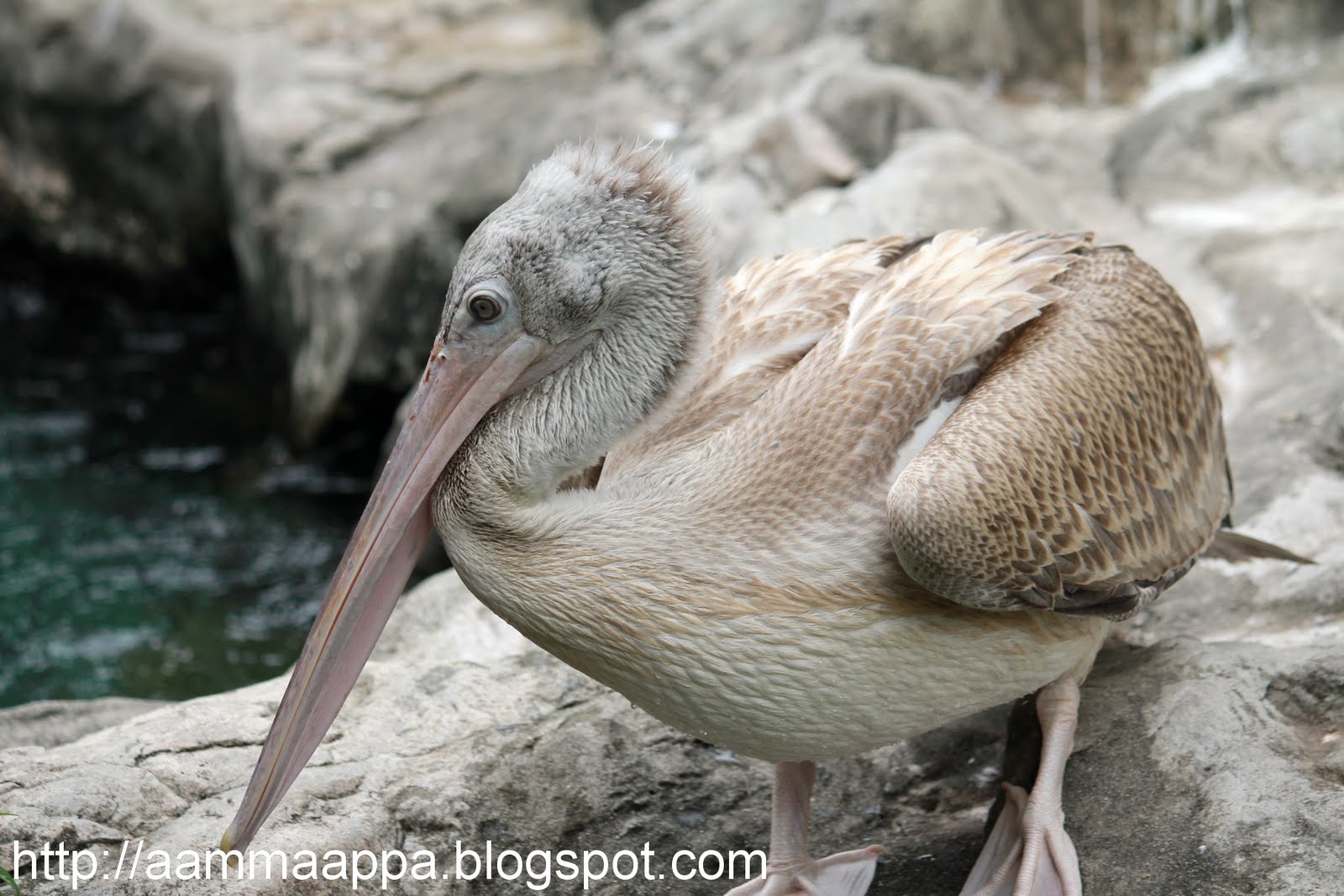
கீழேயுள்ள பறவை புகைப்படத்தை பார்க்கவும். இந்தப்படம் என்னுடைய canon 550D கேமராவில் எடுக்கப்பட்டது. இதன் பின்புறம் Blur ராக இருந்தாலும் சில வண்ணங்கள் கண்ணுக்கு தொந்தரவு கொடுப்பது போல இருக்கின்றது. அப்படி தொந்தரவு கொடுக்கும் வண்ணங்களை நீக்க... Blurred Background (Average)..... உத்தி பயனாகின்றது. அவற்றின் விளக்கங்களை பார்க்கலாம்..

மேற்கண்ட பறவை படத்தை Adobe Photoshop மூலம் திறந்துக்கொள்ளவும்.

பின்னர் pen tool லை பயன்படுத்தி பறவையை மட்டும் தேர்வு செய்துக்கொள்ளவும். விளக்கம் கீழ்யுள்ள படத்தில் காட்டப்பட்டுள்ளது.

பறவையை தெர்வு செய்த பின் Select-> Inverse ஐ தேர்ந்தெடுக்கவும்.

இவ்வாறு Inverse ஐ தேர்வு செய்வதின் மூலம் பறவை அல்லாது பின்புறம் மட்டும் தேர்வாகியுள்ளது.

தேர்வாகியுள்ள பின்புறத்தை Average செய்வதன் மூலம் நமக்கு தேவையான பின்புறம் கிடைக்கின்றது. இவற்றை Filter -> Blur -> Average... சுட்டுவதன் மூலம் ......

தற்பொழுது நமக்கு பிடித்த அந்த படம் கிடைக்கின்றது. இவற்றை Deselect செய்து சேமித்து வைக்கவும்.

கீழே நீங்கள் பார்க்கும் படம்தான் அந்த முழுமையான புகைப்படம். இது அந்த அளவிற்கு வண்ணத்தின் உருத்தல் இருக்காது என்று நினைக்கின்றேன்.

அன்புடன்,
ஆ.ஞானசேகரன்....
உங்களின் விளக்கங்களை பின்னூட்டத்தில் சொல்லுங்கள்...